


Som leverantör av multifunktionella maskiner får jag ofta förfrågningar från kunder om hur man ansluter dessa maskiner till sina datorer. I det här blogginlägget vägledar jag dig genom processen steg för steg och täcker olika typer av multifunktionella maskiner och de vanliga anslutningsmetoderna.
Förstå din multifunktionella maskin
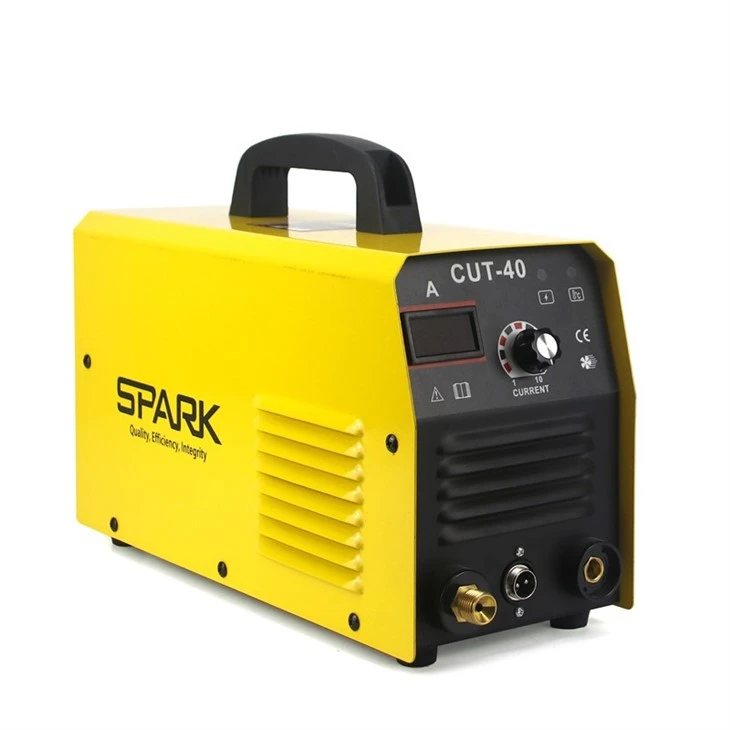
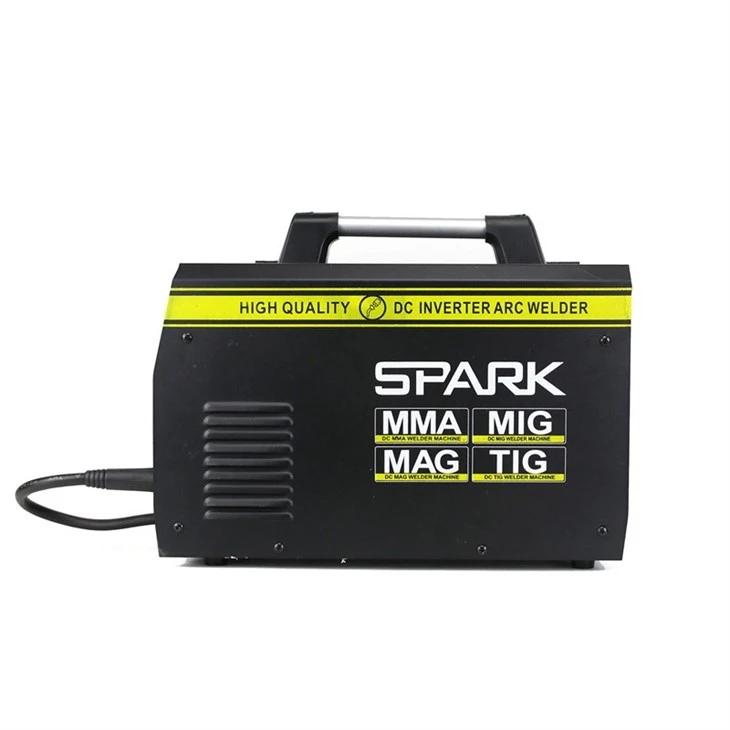
Innan du försöker ansluta din multifunktionella maskin till en dator är det avgörande att förstå funktioner och krav på din specifika enhet. Det finns olika typer av multifunktionella maskiner tillgängliga på marknaden, till exempelSkärmaskin med hiss tig,Smart multifunktionssvetsmaskinochMMA TIG Cut Machine. Var och en av dessa maskiner kan ha olika anslutningsgränssnitt och programvarukrav.
Kontrollera anslutningsgränssnitten
De flesta moderna multifunktionella maskiner har en mängd anslutningsgränssnitt, inklusive USB, Ethernet och Wi - FI. Så här kan du identifiera och använda dessa gränssnitt:
USB -anslutning
USB är ett av de vanligaste och enkla sätten att ansluta en multifunktionell maskin till en dator.
- Kontrollera USB -portarna: Först, hitta USB -portarna på både din maskin och din dator. Maskinen har vanligtvis en dedikerad USB -port för dataöverföring.
- Välj rätt kabel: Använd en USB -kabel av hög kvalitet som är kompatibel med både maskinen och datorn. Se till att kabeln är tillräckligt lång för att nå bekvämt mellan de två enheterna.
- Anslut kabeln: Anslut den ena änden av USB -kabeln till maskinens USB -port och den andra änden till en tillgänglig USB -port på din dator.
- Installera drivrutinerna: När den fysiska anslutningen har gjorts kan din dator uppmana dig att installera de nödvändiga drivrutinerna för den multifunktionella maskinen. Följ instruktionerna för skärm för att slutföra drivrutinens installationsprocess. Om drivrutinerna inte automatiskt upptäcks kan du vanligtvis hitta dem på tillverkarens webbplats. Ladda ner och installera lämpliga drivrutiner för ditt operativsystem.
Ethernet -anslutning
Ethernet -anslutningar är lämpliga för maskiner som måste anslutas till ett lokalt nätverk eller för att dela maskinen mellan flera datorer.
- Hitta Ethernet -porten: Hitta Ethernet -porten på din multifunktionella maskin. Det är vanligtvis en rektangulär port som liknar dem på din dator eller router.
- Anslut Ethernet -kabeln: Använd en Ethernet -kabel för att ansluta maskinen till din lokala nätverksrouter eller en switch. Anslut sedan din dator till samma nätverk.
- Konfigurera nätverksinställningarna: På din dator öppnar du nätverksinställningarna och se till att den är ansluten till samma lokala nätverk som den multifunktionella maskinen. Du kan behöva få maskinens IP -adress från dess kontrollpanel eller konfigurationsmeny.
- Åtkomst till maskinen: När nätverksanslutningen är etablerad kan du komma åt maskinens funktioner via din dators webbläsare. Ange maskinens IP -adress i webbläsarens adressfält, så ska du kunna komma åt maskinens kontrollgränssnitt.
WI - FI -anslutning
WI - FI -anslutningar erbjuder flexibiliteten i trådlös anslutning, så att du kan placera maskinen var som helst inom ditt WI -FI -nätverk.
- Aktivera wi - fi på maskinen: Öppna maskinens inställningsmeny och aktivera wi -fi -fi -funktionen. De exakta stegen kan variera beroende på maskinens modell.
- Anslut till WI - FI -nätverket: Sök efter tillgängliga WI - FI -nätverk på maskinens display. Välj ditt hem- eller kontor WI - FI -nätverk och ange nätverkslösenordet vid behov.
- Anslut datorn till samma nätverk: Se till att din dator också är ansluten till samma wi -fi -nätverk.
- Hitta maskinen i nätverket: Använd maskinens programvara eller nätverksupptäcktfunktionen på din dator för att hitta den multifunktionella maskinen i nätverket. När du har hittat kan du skapa en anslutning och börja använda maskinens funktioner.
Installera den nödvändiga programvaran
Förutom drivrutinerna kan du också behöva installera specifik programvara för att fullt ut använda funktionerna i din multifunktionella maskin.
- Ladda ner programvaran: Besök tillverkarens webbplats och ladda ner den senaste versionen av programvaran för din maskin. Se till att välja den version som är kompatibel med ditt operativsystem.
- Installera programvaran: Kör den nedladdade installationsfilen och följ instruktionerna på skärmen för att installera programvaran på din dator.
- Konfigurera programvaran: När installationen är klar öppnar du programvaran och konfigurerar den enligt dina preferenser. Du kan behöva ange maskinens serienummer eller annan identifieringsinformation under konfigurationsprocessen.
Felsökningsproblem
Ibland kan du möta anslutningsproblem när du försöker ansluta din multifunktionella maskin till en dator. Här är några vanliga problem och deras lösningar:
- Förarens installationsproblem: Om drivrutinerna inte installerar korrekt kan du försöka ladda ner de senaste drivrutinerna från tillverkarens webbplats. Se till att ditt operativsystem är uppe - till datum, eftersom föråldrade operativsystem kan orsaka kompatibilitetsproblem.
- Nätverksanslutningsfrågor: Om du använder en Ethernet- eller Wi -FI -anslutning och maskinen inte kan detekteras i nätverket, kontrollera nätverksinställningarna på både maskinen och datorn. Se till att nätverkskablarna är korrekt anslutna och att wi -fi -signalen är stark. Du kan också försöka starta om routern och maskinen.
- USB -anslutningsproblem: Om USB -anslutningen inte fungerar kan du försöka använda en annan USB -kabel eller en annan USB -port på din dator. Ibland kan en felaktig kabel eller en skadad port orsaka anslutningsproblem.
Slutsats
Att ansluta en multifunktionell maskin till en dator kan tyckas skrämmande till en början, men genom att följa stegen som beskrivs ovan kan du skapa en framgångsrik anslutning och börja njuta av hela utbudet av funktioner som erbjuds av din maskin. Oavsett om du väljer en USB, Ethernet eller Wi -Fi -anslutning, se till att följa tillverkarens instruktioner och hålla din programvara och drivrutiner uppe - till datum.
Om du är intresserad av att köpa en multifunktionell maskin av hög kvalitet eller har ytterligare frågor om anslutningsprocessen, uppmuntrar vi dig att kontakta oss för en detaljerad diskussion. Vårt team av experter är alltid redo att hjälpa dig att hitta den bästa lösningen för dina behov.
Referenser
- Tillverkarens användarmanualer för skärmaskinen med hiss TIG, smarta multifunktioner svetsmaskin och MMA TIG Cut Machine.
- Online -resurser från datorhårdvaru- och mjukvaruindustrin för allmän anslutning och felsökningskunskap.